Comment utiliser les cartes Google My Maps ?
Comment utiliser une carte Google My Maps et ne plus jamais perdre les itinéraires que vous auriez enregistrer sur notre sites !
Comment utiliser les cartes Google My Maps ?
Pourquoi utiliser nos cartes Google My Maps ?
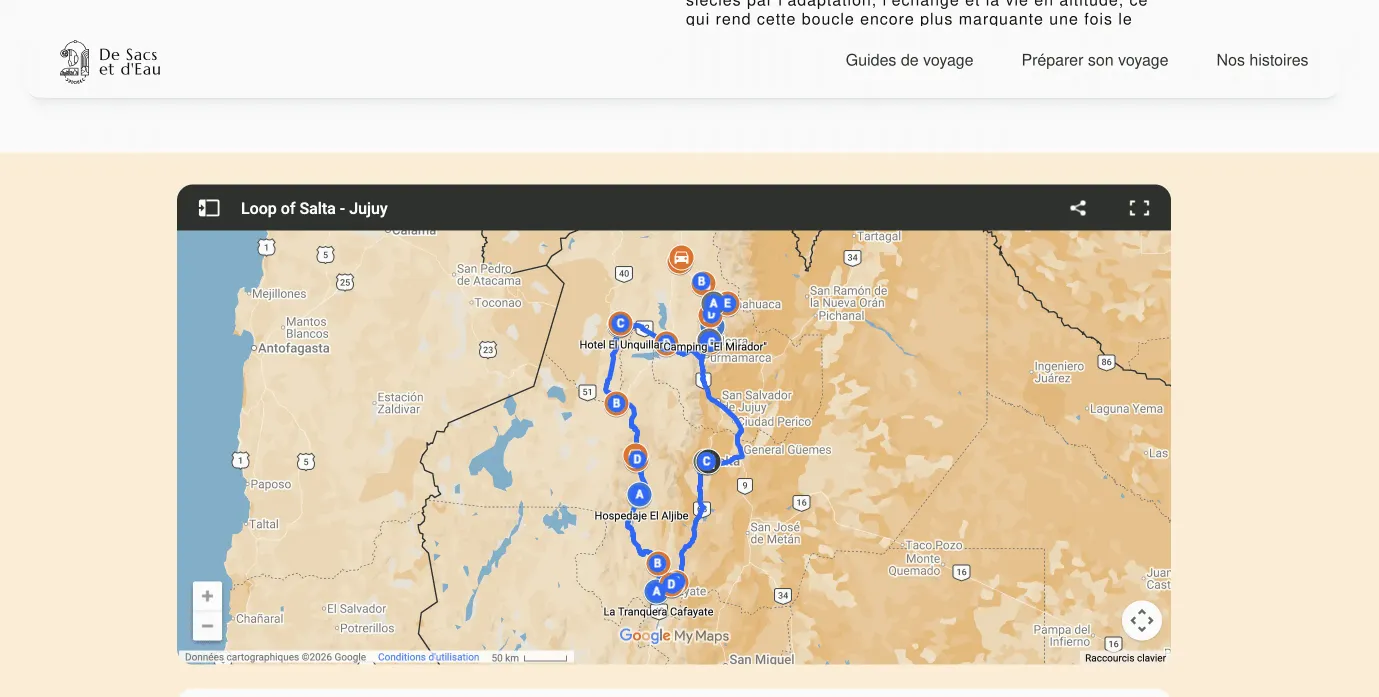
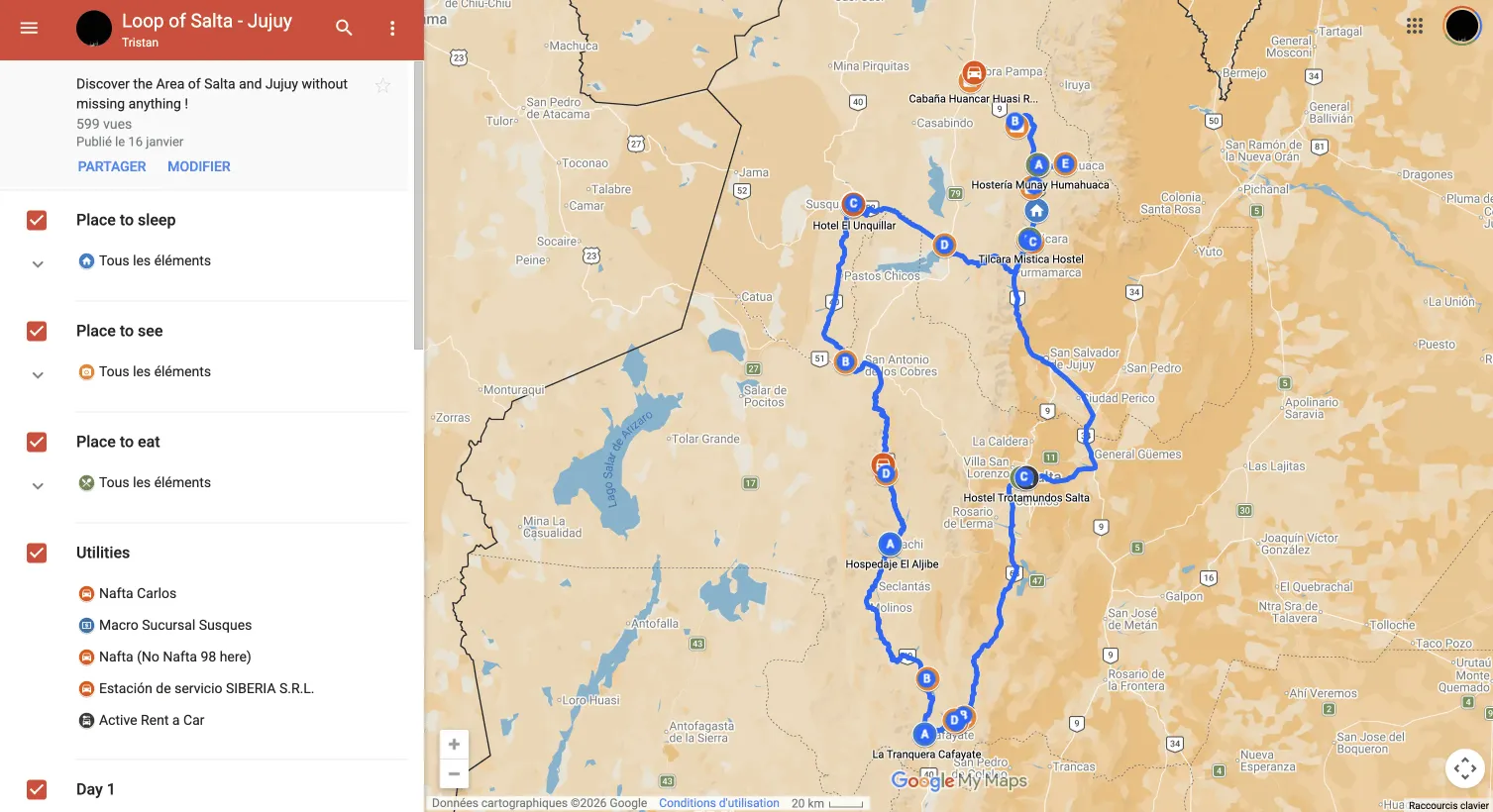
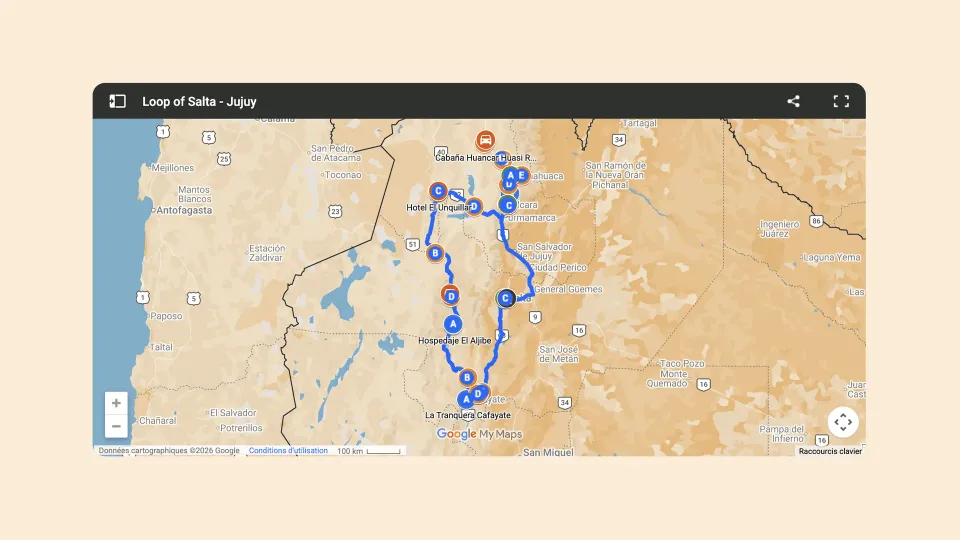
Une carte My Maps, ce n’est pas juste une image ou un lien. C’est un outil vivant, pensé pour vous accompagner sur la route.
Concrètement, nos cartes vous permettent de :
Lorsque vous êtes sur un article De Sacs et d’Eau, vous trouverez un lien ou une carte intégrée.
Cliquez simplement sur la carte Google My Maps.
Elle s’ouvre alors dans votre navigateur ou directement dans Google Maps (selon votre appareil).
Aucune inscription spécifique n’est nécessaire, à condition d’être connecté à votre compte Google.
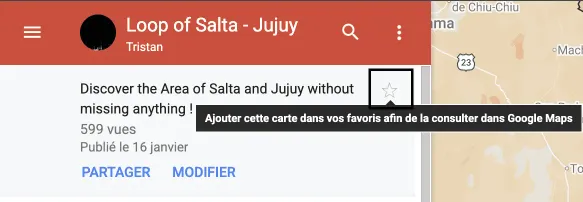
Étape 2 : enregistrer la carte (le point clé)
C’est l’étape la plus importante, et aussi celle que beaucoup oublient.
Une fois la carte ouverte :
Vérifiez que vous êtes connecté à votre compte Google
Cliquez sur “Enregistrer” ou “Ajouter à mes cartes” (selon l’interface)
La carte est maintenant liée à votre compte Google
À partir de là, vous n’avez plus besoin de repasser par notre site pour la retrouver.
Étape 3 : retrouver la carte dans Google Maps (mobile)
C’est ici que la magie opère.
Sur l’application Google Maps (Android ou iOS) :
Ouvrez Google Maps
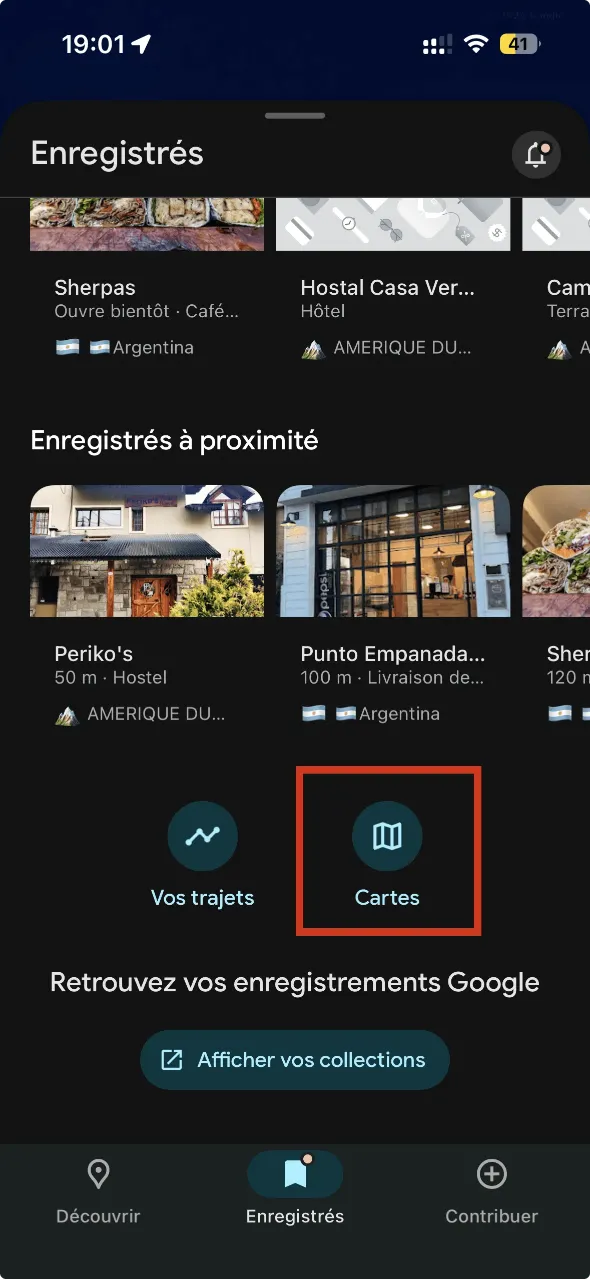
Sur l’écran d’accueil, appuyez sur “Enregistrés”
Faites défiler tout en bas de l’écran
Cliquez sur “Cartes”
Vous retrouvez ici toutes les cartes My Maps que vous avez enregistrées, dont celles de De Sacs et d’Eau.
Vous pouvez les ouvrir à tout moment, même en plein voyage.
Peut-on utiliser ces cartes hors ligne ?
⚠️ Point important :
Les cartes My Maps ne sont pas entièrement utilisables hors connexion comme une carte Google Maps classique.
Notre conseil :
Téléchargez la zone concernée en carte hors ligne Google Maps
Utilisez My Maps pour la visualisation globale et les points clés
Combinez les deux pour une navigation optimale